2026年7月21日午前9時、法務省とデジタル庁は、商業登記電子証明書の新しい利用方法である「商業登記リモート署名」の運用を開始しました。
これまでPC内のファイルなどで管理していた署名鍵を、法務省が構築したクラウド環境で保管し、GビズIDアプリを使って署名を認可できる仕組みです。行政手続のオンライン申請や会社・法人間の電子契約で商業登記電子証明書を利用する会社にとって、利用場所と鍵管理の選択肢が広がります。
一方、現在使っている電子証明書が自動的にリモート署名へ移行するわけではありません。対象サービスの対応状況や利用する端末によって、必要な準備も異なります。本記事では、特に1人法人の代表者が確認したい点を、公式資料に基づいて整理します。
商業登記リモート署名で変わること
商業登記電子証明書は、会社・法人の代表者等であることを電子的に証明するものです。紙の手続における印鑑証明書に近い役割を持ち、署名鍵は実印に相当します。
従来のファイル形式では、署名鍵と電子証明書をPC内に保管し、ローカル署名アプリから利用していました。保管したPCが手元になければ署名できず、ファイルとパスワードの漏えいを防ぐ管理も必要です。
リモート署名では、署名鍵と電子証明書をクラウド環境に保管します。利用者は対応する行政サービスや署名アプリから署名を要求し、GビズIDアプリで内容を認可します。その認可を受け、クラウド上の署名鍵によって電子署名が付与されます。
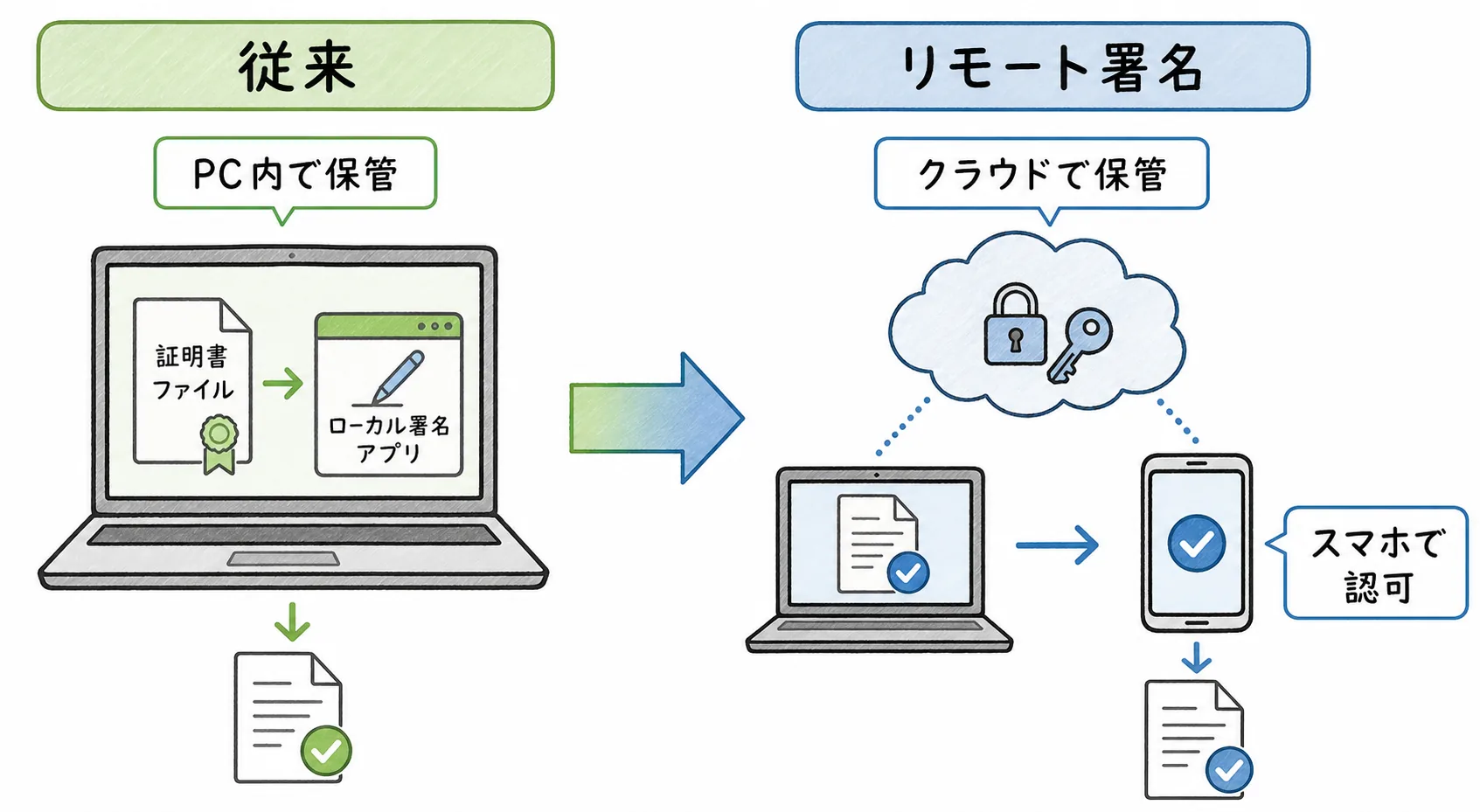
ここで注意したいのは、スマートフォンの中に署名鍵を保存する仕組みではない点です。スマートフォンは、GビズIDアプリを通じて署名を認可する端末として使われます。
利用前に準備するもの
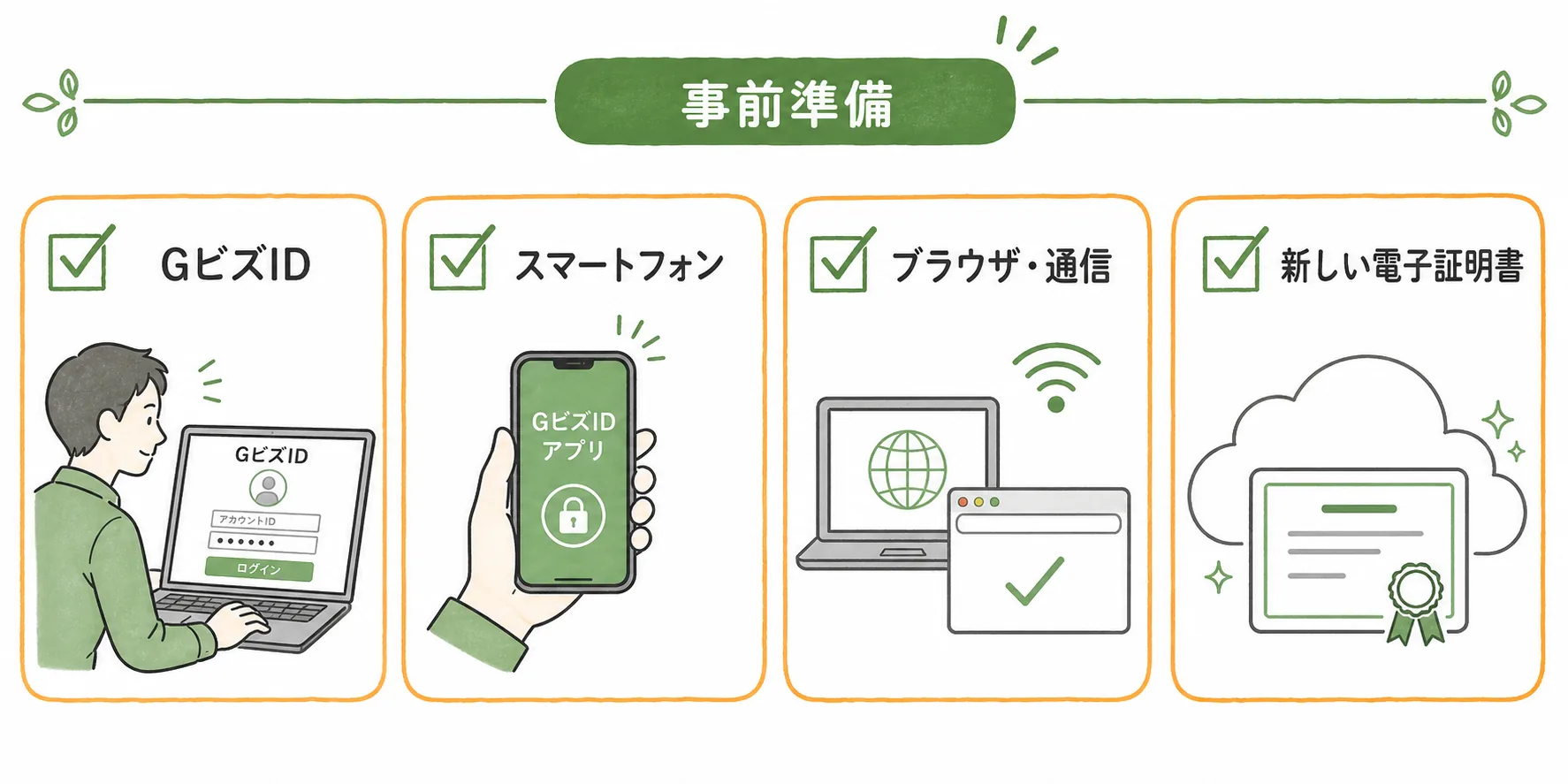
商業登記リモート署名を利用するには、主に次の準備が必要です。
- GビズIDアカウント
- GビズIDアプリをインストールしたスマートフォン
- 対応ブラウザとインターネット接続環境
- リモート署名に対応した新しい商業登記電子証明書
商業登記電子認証ポータルは、GビズIDプライム、メンバー、エントリーで利用できます。ただし、アカウント種別によって使える機能が異なります。特にGビズIDメンバーを利用する場合は、GビズIDプライム側で「商業登記電子認証ポータル」などを利用対象サービスに設定する必要があります。
1人法人の代表者が自分で手続する場合も、利用中のGビズIDの種別と、ポータル上で電子証明書の申請データ作成・取得ができる状態かを先に確認しておくと安全です。
また、認可端末として登録できるスマートフォンは、1つの電子証明書につき1台です。ポータルで設定する鍵パスワードは、忘れても確認する方法がないと案内されています。端末変更とパスワード管理は、利用開始前に方針を決めておく必要があります。
ポータルだけでは発行手続は完了しない
商業登記電子認証ポータルは、電子証明書の発行申請に必要なデータを作る場所です。ブラウザ上で操作できますが、ポータルへの登録だけで電子証明書が即時発行されるわけではありません。
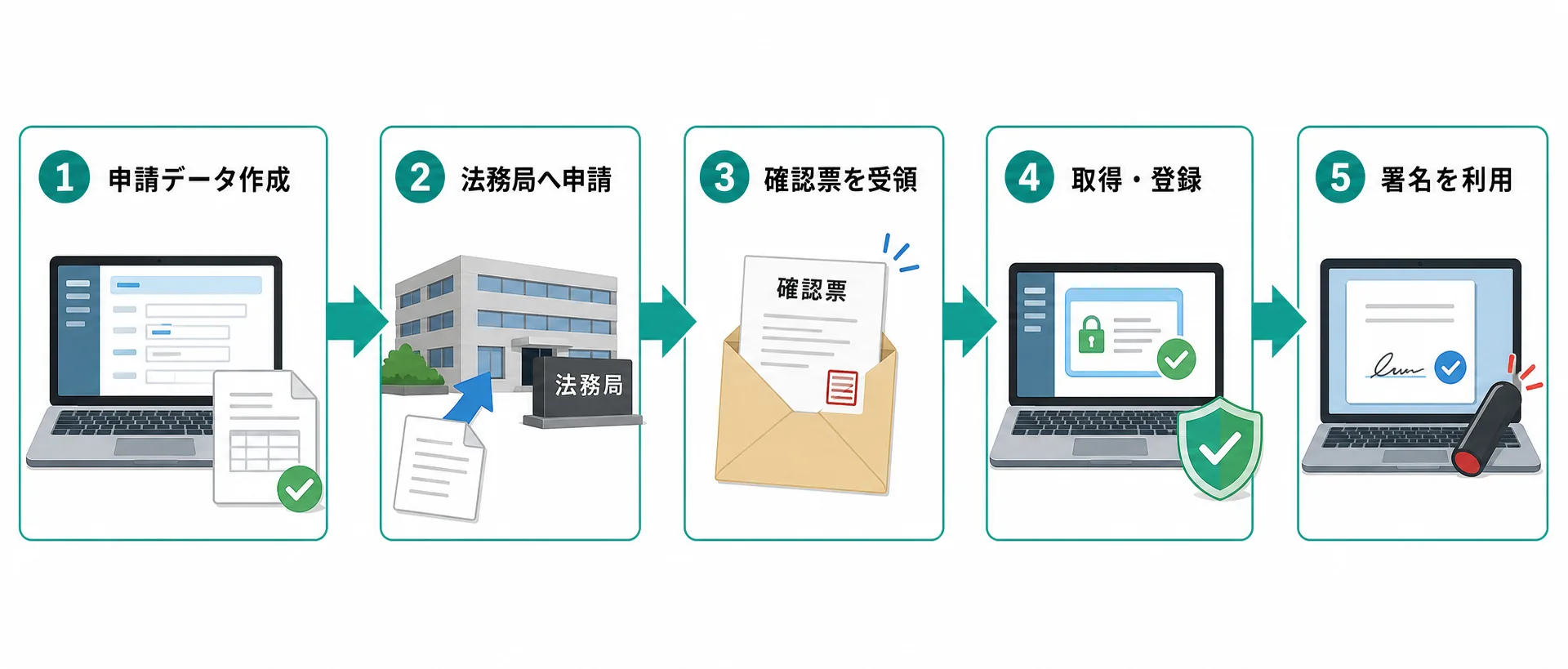
利用開始までの基本的な流れは、次のとおりです。
- 商業登記電子認証ポータルで鍵ペアと発行申請データを作成する
- 管轄の登記所へ電子証明書の発行を申請する
- 審査後、シリアル番号が記載された電子証明書発行確認票を受領する
- ポータルで電子証明書を取得し、リモート署名システムへ登録する
- 対応する行政サービスや署名アプリで利用する
登記所への申請方法には、窓口への持参、郵送、オンライン申請があります。申請方法ごとに必要な書類や媒体が異なるため、法務省の利用案内とマニュアルを確認してください。
証明期間と発行手数料
リモート署名に対応する商業登記電子証明書の発行手数料は、従来の商業登記電子証明書と同額です。法務省の案内では、発行手数料以外にリモート署名の利用料金は発生しません。
| 証明期間 | 発行手数料 |
|---|---|
| 1か月 | 500円 |
| 3か月 | 1,100円 |
| 6か月 | 2,000円 |
| 9か月 | 2,900円 |
| 12か月 | 3,800円 |
| 15か月 | 4,700円 |
| 18か月 | 5,600円 |
| 21か月 | 6,500円 |
| 24か月 | 7,400円 |
| 27か月 | 8,300円 |
商号、本店、代表者の資格や氏名など、電子証明書に記録された事項の変更登記があると、証明期間中でも失効する場合があります。長い証明期間を選ぶ際は、近く本店移転や商号変更を予定していないかも確認しておきたいところです。
現在の電子証明書は自動移行されない
現在利用しているファイル形式の商業登記電子証明書は、リモート署名の開始後も有効期限まで従来方式で利用できます。直ちに無効になるわけではありません。
ただし、その証明書をリモート署名に切り替えて使うことはできません。リモート署名を利用する場合は、運用開始後に商業登記電子認証ポータルを使い、対応する電子証明書を新たに取得する必要があります。
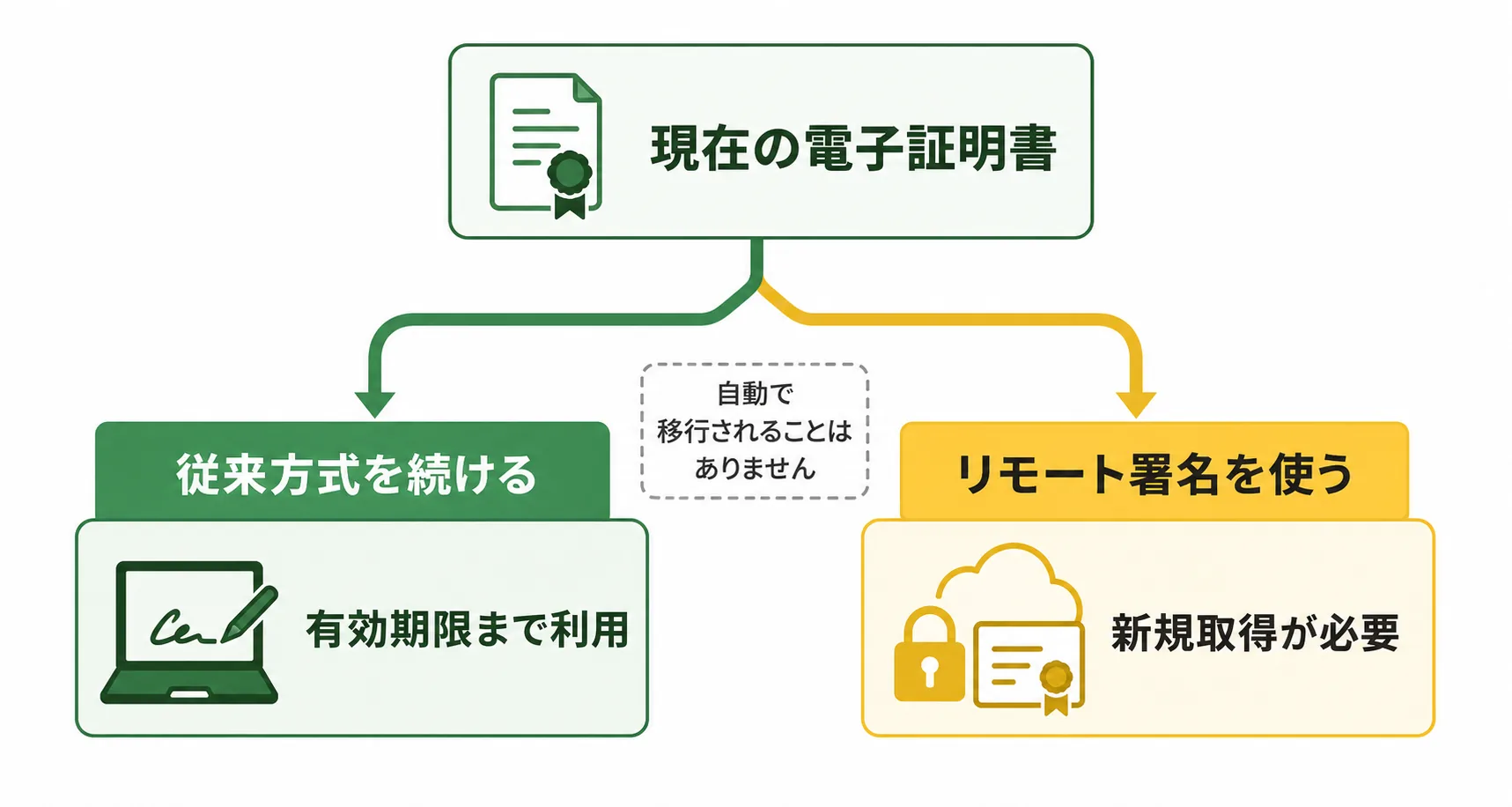
現在の証明書の残存期間が長く、保管しているPCで問題なく運用できている場合は、急いで切り替えず、有効期限や次の利用予定に合わせて検討する方法もあります。反対に、外出先からの認可や署名鍵のクラウド保管に利点がある場合は、新規取得の手間と比較して判断できます。
利用方法は2種類あり、対応環境が異なる
商業登記リモート署名には、大きく分けて「システム連携方式」と「署名ドライバソフト連携方式」があります。
システム連携方式は、対応する行政手続システムがリモート署名システムと直接連携する方法です。署名ドライバをインストールせず、対象サービスの画面から署名を要求し、スマートフォンで認可します。ただし、すべての行政手続が対応しているわけではありません。利用予定のサービスごとに対応状況を確認する必要があります。
署名ドライバソフト連携方式は、法務省が無償提供するドライバをWindows 11のPCにインストールし、Adobe Acrobat Readerなどの署名アプリから利用する方法です。署名ドライバはMacOS、iOS、Android OSには対応していません。署名アプリ側の対応確認も必要です。
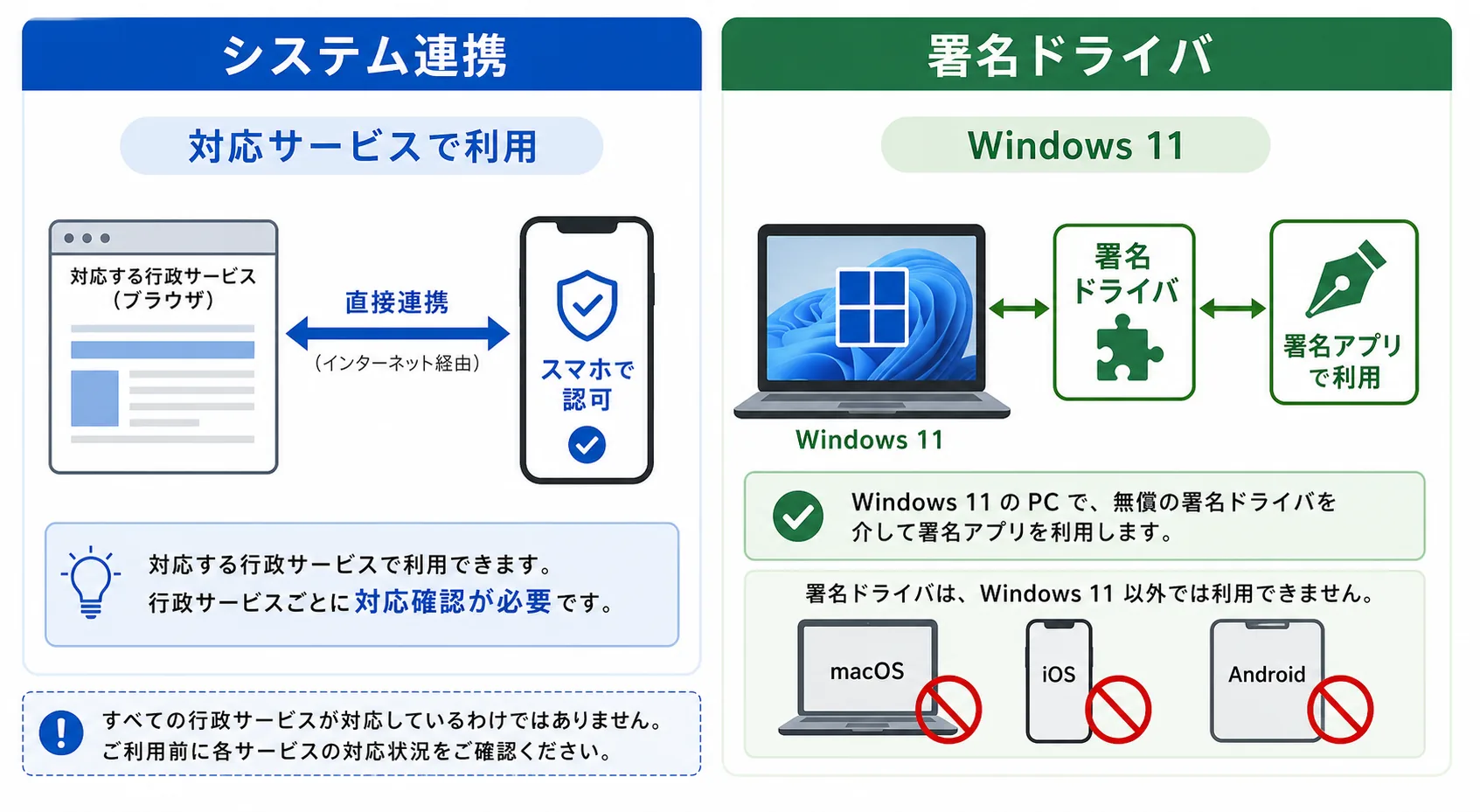
商業登記電子認証ポータル自体は、Windows 11に加えて、一定の条件を満たすMacOS、iOS、Android OSからも利用できます。「ポータルを操作できる端末」と「署名ドライバを使える端末」は同じではないため、分けて確認してください。
図解例題:外出先から行政手続へ署名する場合
たとえば、1人法人の代表者が外出中に、リモート署名へ対応済みの行政サービスで申請を行う場面を考えます。
代表者は申請内容を確認し、GビズIDアプリで署名を認可します。認可を受けたリモート署名システムは、クラウド上の署名鍵を使って申請データに電子署名を付与します。対応サービスであれば、その後のオンライン提出まで進められます。
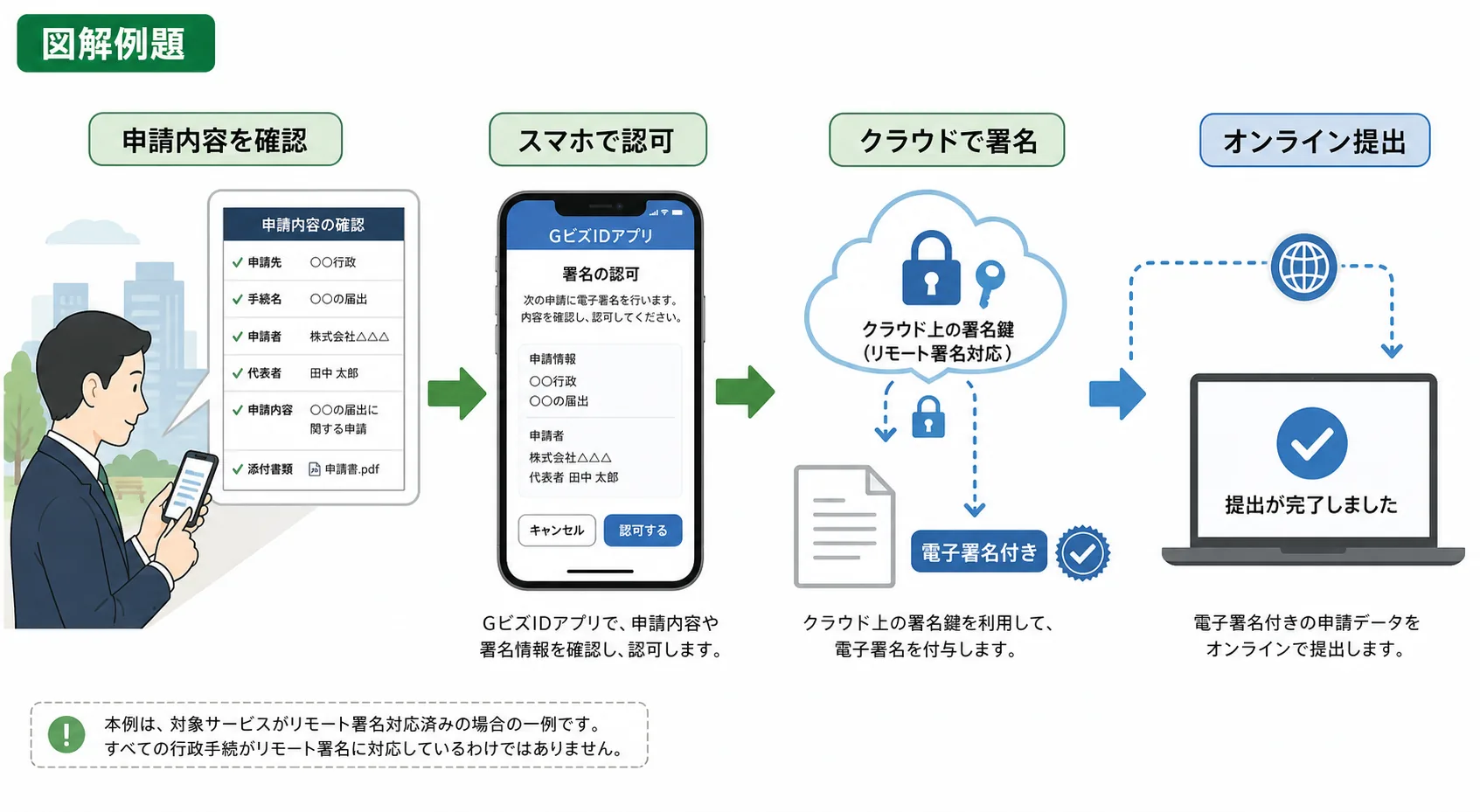
この例が成立するのは、利用する行政サービスがリモート署名に対応している場合です。申請先、手続名、利用できる署名方式を事前に確認してください。
もう一つの例として、電子契約書などへAdobe Acrobat Readerから署名する場合は、Windows 11のPC、商業登記リモート署名ドライバ、対応する新しい電子証明書が必要です。Macからポータルを操作できても、同じMac上で署名ドライバを使えるわけではありません。
1人法人が最初に確認したいチェックリスト
導入を検討する際は、次の順番で確認すると整理しやすくなります。
- 商業登記電子証明書を使う予定の手続や署名アプリを特定する
- そのサービスがリモート署名に対応しているか確認する
- 現在の電子証明書の有効期限を確認する
- GビズIDの種別と利用可能なポータル機能を確認する
- 認可に使うスマートフォン1台を決める
- 署名ドライバを使う場合はWindows 11環境を準備する
- 法務局への発行申請方法と証明期間を決める
- 鍵パスワードを安全に保管する
商業登記リモート署名は、署名鍵をクラウドで管理し、場所を選ばず署名を認可できる点が大きな変更です。ただし、既存証明書の自動移行ではなく、対応する新しい電子証明書の取得が必要です。まずは利用予定の手続が対応しているかを確認し、現在の証明書の有効期限と合わせて移行時期を判断するのが現実的です。
公式情報
※本記事は2026年7月22日時点の公式情報を基に整理しています。対応サービス、利用環境、マニュアルの版数は今後変更される可能性があります。